


Tecnología
Descubrí el truco para restaurar tus chats eliminados de WhatsApp: además otros tips para liberar espacio


Día tras día, los usuarios de WhatsApp reciben una gran cantidad de mensajes, fotos, videos y archivos que se almacenan en sus teléfonos. Además, se crea una copia de seguridad de cada uno de estos elementos. Esto puede ocupar mucho espacio en la memoria del dispositivo, por lo que muchas personas optan por hacer una limpieza y eliminar estos archivos para liberar espacio.
No obstante, algunos se preguntan dónde pueden encontrar la "papelera" de la aplicación verde de mensajería, un lugar donde se almacena temporalmente todo lo que se borra en la app de Meta. Esto resulta útil para recuperar algo que se haya eliminado por error o que se necesite restaurar.

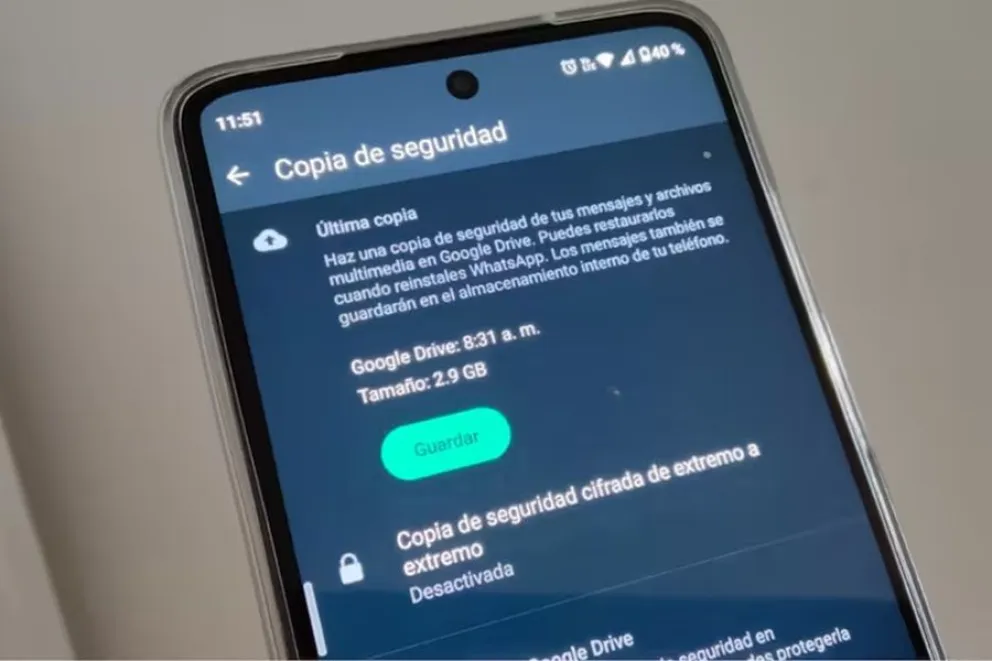
Sin embargo, es importante destacar que WhatsApp no cuenta con una papelera accesible como en otras aplicaciones. Esto se debe a que la app no guarda los historiales de chats en sus servidores. Lo más cercano a esto es una copia de seguridad que se almacena en el celular, la cual se guarda en Google Drive para dispositivos Android y en iCloud para iPhones. Informa Voces Críticas.
Para localizar la copia de seguridad de WhatsApp en Android, se debe acceder a Google Drive. Dentro del menú, se encuentra la opción “Copias de seguridad”, donde es posible recuperar los elementos, siempre y cuando no se haya actualizado la copia antes. Para los usuarios de iPhone, el proceso es similar, pero a través de iCloud.

A pesar de todo, es posible restaurar las conversaciones y elementos eliminados. A continuación, se describe el proceso para recuperar el historial de chats, según el sitio oficial de WhatsApp:
- Desinstalar y volver a instalar WhatsApp en el celular.
- Verificar el número de teléfono y, en el caso de iPhone, el Apple ID.
- Presionar “Restaurar historial de chats”.
- Para mayor seguridad, puede que se solicite verificar la identidad del usuario para restaurar los chats. WhatsApp enviará un código por SMS o llamada si no se ha activado la verificación en dos pasos o las copias de seguridad cifradas de extremo a extremo.
De esta manera, se podrán recuperar las conversaciones perdidas. Es fundamental contar con una copia de seguridad actualizada, ya que solo se restaurará la última guardada en la nube. Asimismo, si se desean recuperar videos, la opción “Incluir videos” debe estar activada.
Cómo vaciar chats en WhatsApp Mientras algunas personas buscan recuperar elementos eliminados de WhatsApp, otras buscan eliminar archivos para liberar espacio en el celular. Esto puede ser necesario cuando la memoria del dispositivo está llena, lo que puede afectar su funcionamiento. Para resolver este problema, WhatsApp ofrece la opción de vaciar los chats, tanto en Android como en iPhone:
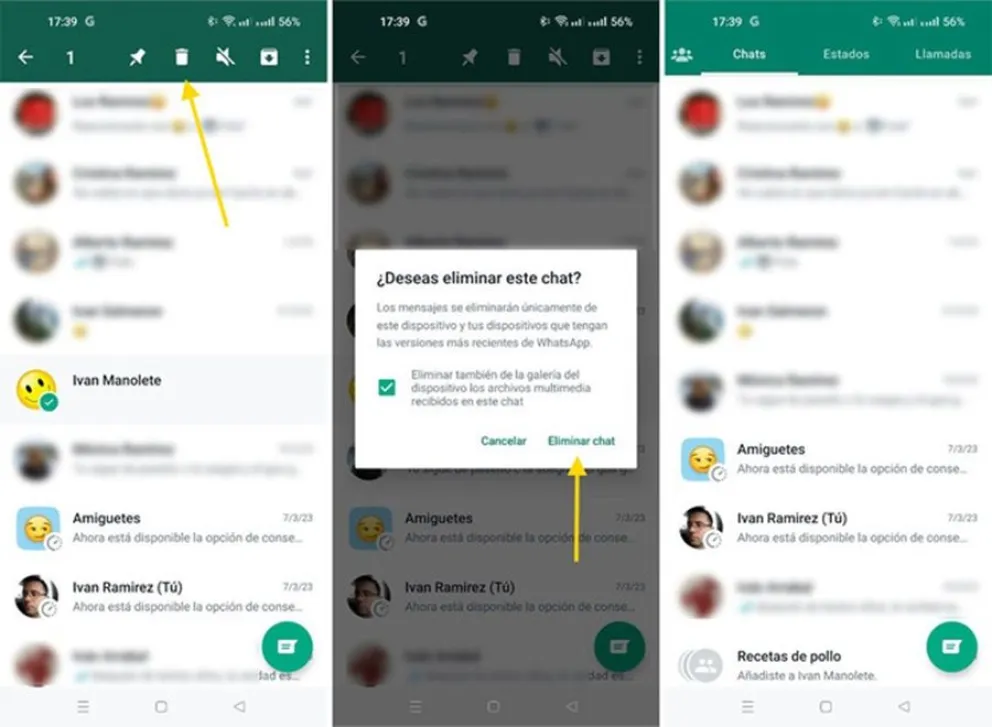
Vaciar un chat individual o grupal:
- En la pestaña de Chats, abrir el chat individual o grupal que deseas vaciar.
- Tocar el ícono de los tres puntos o en "Más" y seleccionar la opción "Vaciar chat".
- Elegir si se desea eliminar también los archivos multimedia recibidos en el chat de la galería del dispositivo.
- Pulsar "Vaciar chat".
Vaciar todos los chats de una vez:
- Ir a Ajustes > Chats > Historial de chats.
- Seleccionar "Vaciar todos los chats".
- Elegir si se desea eliminar los archivos multimedia recibidos en los chats de la galería y los mensajes destacados.
- Pulsar "Vaciar chats".
Es importante señalar que este procedimiento no eliminará a ningún usuario de los grupos ni las conversaciones que aparecen en la pestaña "Chats". Además, es posible recuperar los chats si se arrepiente, siempre y cuando se use la copia de seguridad más reciente antes de vaciar los chats. Una vez que se actualice esta copia, se perderá cualquier historial de chat anterior.











","ad_server_empresa":"Troop","alto":"300","ancho":"300","alto_mobile":null,"ancho_mobile":null,"image":"https://vocescriticas-s3.cdn.net.ar/s3i233/2026/01/vocescriticas/files/02/45/24520/c30829a1a216a8ca1c0d6fe51c66ae362357d60869e531511e2bba207cb33113.gif","image_mobile":null,"url":null,"url_mobile":null,"target":"_blank","target_mobile":"_blank"}])
