


RECURSO DIGITAL
El truco poco conocido para usar dos cuentas de WhatsApp Web al mismo tiempo desde una computadora


Cada vez es más común que las personas utilicen dos números de WhatsApp: uno para su vida personal y otro para trabajo, emprendimientos o contactos profesionales. El inconveniente aparece cuando se intenta manejar ambas cuentas desde la computadora al mismo tiempo, ya que WhatsApp Web no permite abrir dos sesiones distintas en la misma ventana del navegador. Pero acá te facilitamos un truco poco conocido.
A pesar de esa limitación, existe un método sencillo que permite utilizar dos cuentas simultáneamente desde una PC sin necesidad de instalar programas adicionales. La clave está en aprovechar una función que ya incluyen navegadores como Google Chrome, Mozilla Firefox o Microsoft Edge: el modo incógnito.
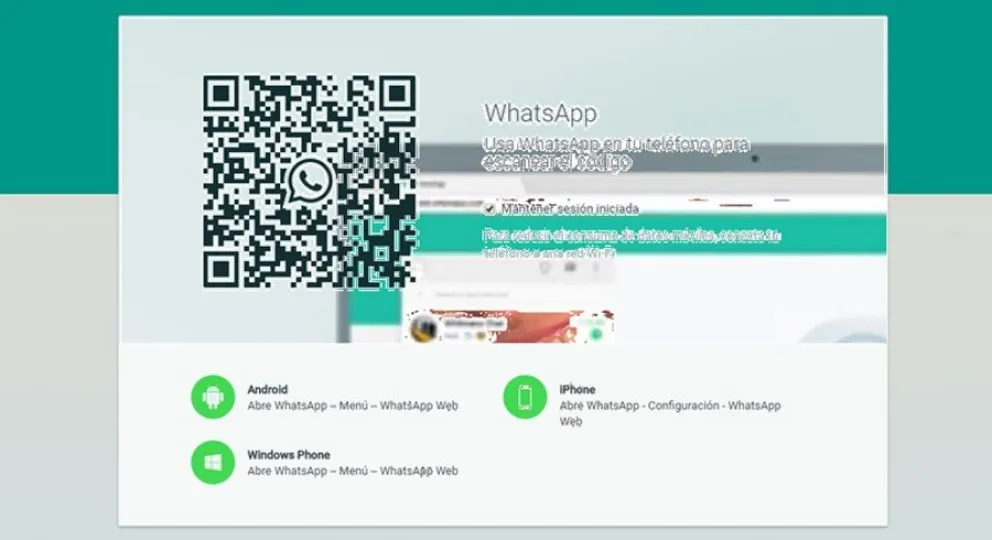
La versión web de la aplicación funciona como una extensión del teléfono. Esto significa que replica los chats del celular en el navegador y los mantiene sincronizados en tiempo real. El problema es que cada navegador guarda una única sesión activa por perfil de usuario. Por ese motivo, si se intenta abrir otra cuenta en una pestaña común, el sistema detecta la sesión existente y bloquea el inicio de una nueva en paralelo.
La solución es abrir la segunda cuenta en un entorno separado del navegador, como una ventana de incógnito. Este modo utiliza un almacenamiento independiente y permite iniciar otra sesión sin interferir con la primera. Con este simple recurso, es posible manejar dos cuentas diferentes desde la misma computadora.
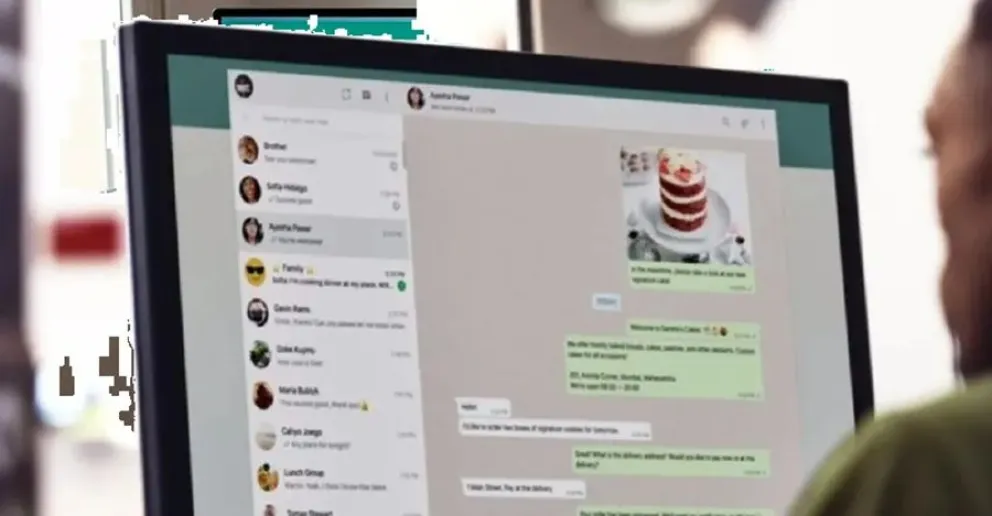
El paso a paso para usar dos cuentas de WhatsApp desde la misma computadora
Paso 1: abrir WhatsApp Web con la primera cuenta
Primero ingresá a web.whatsapp.com desde una ventana normal del navegador. Luego seguí estos pasos desde tu celular:
- Abrí WhatsApp
- Tocá los tres puntos en la esquina superior derecha
- Seleccioná “Dispositivos vinculados”
- Presioná “Vincular un dispositivo”
- Escaneá el código QR que aparece en la pantalla de la computadora
Una vez hecho esto, la primera cuenta quedará conectada en la PC.
Paso 2: abrir una ventana en modo incógnito
El siguiente paso es abrir una nueva ventana en modo incógnito dentro del mismo navegador. Se puede hacer rápidamente con estos atajos:
- Ctrl + Shift + N en Windows
- Cmd + Shift + N en Mac
Es importante abrir una ventana nueva y no una pestaña común, ya que el modo incógnito funciona con un sistema de almacenamiento separado que permite iniciar otra sesión independiente.
Paso 3: iniciar sesión con la segunda cuenta
Dentro de la ventana de incógnito ingresá nuevamente a web.whatsapp.com. Aparecerá otro código QR. Desde el segundo teléfono:
- Abrí WhatsApp
- Tocá los tres puntos
- Entrá en “Dispositivos vinculados”
- Seleccioná “Vincular un dispositivo”
- Escaneá el nuevo código QR que aparece en la pantalla
En pocos segundos, la segunda cuenta quedará conectada.
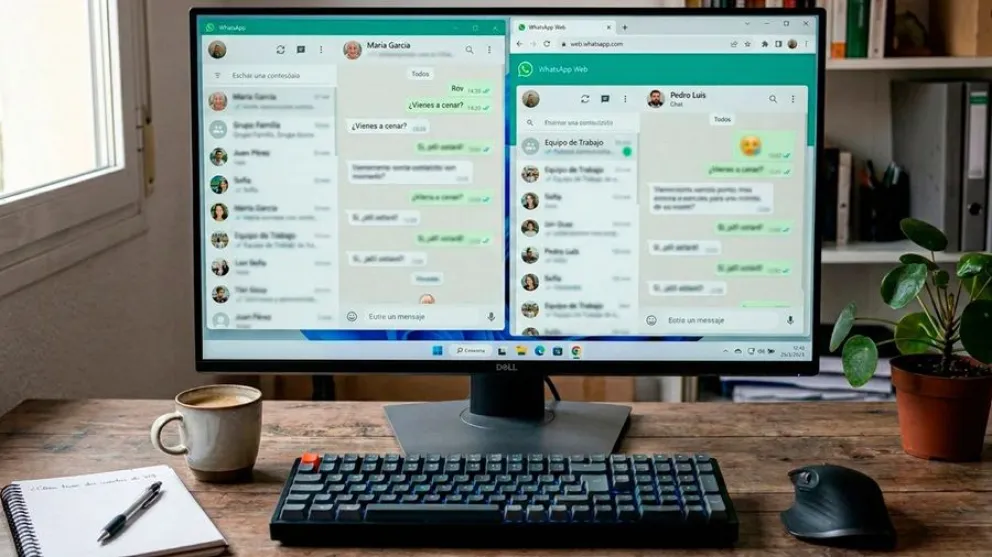
Paso 4: usar ambas cuentas al mismo tiempo
Una vez configurado el sistema, tendrás dos ventanas abiertas con cuentas diferentes. De esta manera podrás:
- Leer y responder mensajes en ambas cuentas
- Recibir notificaciones en cada sesión
- Alternar entre ventanas sin cerrar ninguna conversación
Este método permite separar fácilmente los chats personales de los laborales sin necesidad de cerrar sesión o cambiar de cuenta constantemente. Informa Voces Críticas.
Puntos claves a tener en cuenta
Antes de utilizar este sistema conviene considerar algunos detalles:
- La sesión en modo incógnito no se guarda de forma permanente. Si cerrás la ventana, deberás escanear el código QR nuevamente la próxima vez.
- Ambos teléfonos deben estar conectados a internet, ya sea mediante Wi-Fi o datos móviles, para mantener la sincronización activa.
- Si necesitás manejar más de dos cuentas, también podés usar distintos navegadores —como Chrome, Firefox y Edge— para ampliar la cantidad de sesiones abiertas al mismo tiempo.











","ad_server_empresa":"Troop","alto":"300","ancho":"300","alto_mobile":null,"ancho_mobile":null,"image":"https://vocescriticas-s3.cdn.net.ar/s3i233/2026/01/vocescriticas/files/02/45/24520/c30829a1a216a8ca1c0d6fe51c66ae362357d60869e531511e2bba207cb33113.gif","image_mobile":null,"url":null,"url_mobile":null,"target":"_blank","target_mobile":"_blank"}])
